Tibétain – Wylie (AZERTY)
Tapez du tibétain en Wylie sur votre Mac, avec les touches de votre clavier français.
བྱང་ཆུབ་སེམས་དཔའ།
Télécharger pour MacC’est gratuit.
Pourquoi ce clavier ?
macOS propose déjà un clavier Tibétain – Wylie, mais il suit la disposition d’un clavier américain. Sur un Mac français, les touches ne tapent pas ce qui est écrit dessus :
Ce clavier reprend celui d’Apple, réorganisé pour l’AZERTY : le même tibétain, avec chaque lettre à sa place et des raccourcis qui fonctionnent.
Installation
-
Téléchargez le clavier
Ouvrez ensuite le fichier .zip téléchargé : Tibetan Wylie AZERTY.bundle apparaît à côté.
Télécharger pour Mac -
Ouvrez le dossier des claviers
Dans le Finder, appuyez sur ⇧⌘G (ou menu Aller → Aller au dossier…), collez cette adresse et validez avec Entrée :
~/Library/Keyboard Layouts -
Glissez-y le clavier
-
Fermez votre session, puis reconnectez-vous
Menu Pomme → Fermer la session. macOS ne découvre les nouveaux claviers qu’à l’ouverture de session.
-
Ajoutez-le à vos claviers
Dans Réglages Système, suivez ce chemin :
Clavier›Saisie de texte : Modifier…›+›Tibétain›Tibetan – Wylie (AZERTY)›Ajouter
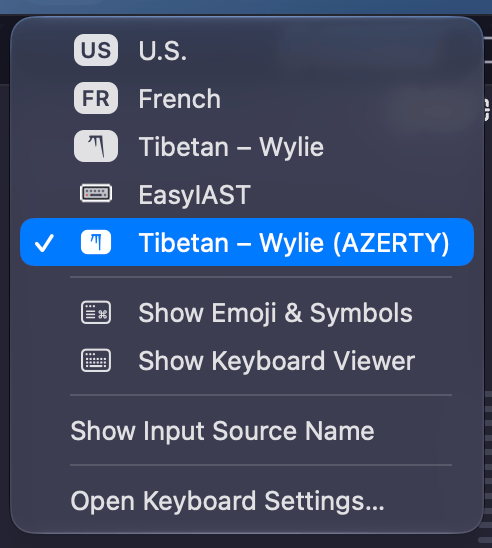
C’est prêt. Passez du français au tibétain avec la touche 🌐, ou depuis le menu des claviers, dans la barre des menus.
Écrire en Wylie
Tapez le Wylie tel que vous l’écririez à la main : chaque lettre se trouve sur la touche qui la porte. Seuls quelques signes demandent un peu d’attention.
Les lettres (k, ng, zh…) | les touches correspondantes |
L’a-chung ' འ | la touche 4 ', sans Maj |
Le point de g.yas གཡས | ⇧ ; |
Le + qui superpose deux lettres, comme dans pad+ma པདྨ | ⇧ = |
Le shad / ། | ⇧ : |
| Les chiffres tibétains ༡ ༢ ༣ | ⇧ + le chiffre |
| Le tsheg ་ | Espace après chaque syllabe |
Les majuscules du Wylie (A, I, M, H, T…) | ⇧ + la lettre |
Désinstallation
Retirez le clavier de la liste (Réglages Système → Clavier → Saisie de texte → Modifier…), puis supprimez Tibetan Wylie AZERTY.bundle du dossier ~/Library/Keyboard Layouts.